Slide 1 Slide 2 Slide 3 Slide 4 Slide 5
Tampilkan postingan dengan label Belajar MS Excel. Tampilkan semua postingan
Diposting oleh Agus suwanto | 0 komentar

Fungsi If (..) di Excel


Menggunakan fungsi IF(...) pada program microsoft Excel bermanfaat untuk membuat rumus logika sederhana dengan beberapa kondisi. Yang terpenting adalah logikanya berjalan mengikuti alur otak komputer.

Contoh sederhana: if(B5=10;"Sempurna";"Cukup") yang artinya jika cell B5 bernilai sama dengan 10, maka ditampilkan tulisan "Sempurna", tetapi apabila bernilai selain 10 maka ditampilkan tulisan "Cukup".

Sangat simple untuk digunakan pada aplikasi kerja sehari-hari.

Read more...
Diposting oleh Agus suwanto | 0 komentar

Cara mengunci cells di Excel


Mengunci cells di dalam Excel berguna untuk mengamankan data yang terdapat dalam cells tersebut agar tidak bisa diubah orang lain. Tahapannya adalah sebagai berikut:

  1. Menghilangkan locked semua cells (kalau ini tidak dilakukan, semua cells nanti akan terkunci) > select all sheet (ctrl+a) > klik kanan > format cells > protection > contreng locked dihilangkan

  2. Mengunci cell. Pilih cells yang akan dikunci > klik kanan > format cells > protection > pastikan tab locked tercontreng > ok

  3. Memasukkan passwor. Masuk ke tab review > protect sheet > pastikan select locked cells tidak tercontreng > masukkan password > ok


Read more...
Diposting oleh Agus suwanto | 0 komentar

Mengubah Baris menjadi Kolom


Anda bisa mengubah baris menjadi kolom (dan kolom menjadi baris) dengan menyorot sel-sel yang akan Anda ubah, lalu klik kanan, pilih Copy.
Kemudian pilih sel baru tempat data akan dipindah, klik kanan, pilih Paste Special….
Dan terakhir beri tanda pada pilihan Transpose di kotak dialog Paste Special … tersebut.
Klik OK.
Selesai.

Catatan : tidak berfungsi untuk pilihan Cut, hanya untuk Copy.

Anda bisa lihat gambar di bawah ini:


Read more...
Diposting oleh Agus suwanto | 0 komentar

Membuat Chart di Excel


Data-data berupa angka dan keterangan sangat diperlukan dalam berbagai bidang. Misalnya pada perusahaan dagang, data penjualan yang berupa angka-angka dapat menunjukkan sejauh mana perkembangan perusahaan. Terkadang data yang diperlukan tidak hanya berupa angka saja, tetapi juga membutuhkan gambar chart atau grafik untuk mendukung data angka tersebut.
Untuk yang terbiasa menggunakan ms-excel, berikut cara membuat grafik tersebut.
Bisa dilihat gambar dibawah ini.
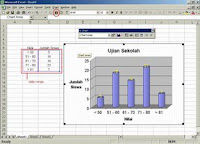
Klik gambar untuk memperbesar.
Langkah pertama adalah membuat data yang akan dibuat grafiknya. Contoh diatas adalah data nilai siswa.
Sesudah itu klik gambar grafik seperti pada lingkaran merah. Atau melalui menu Insert Graph.
Kemudian pilih jenis grafik yang akan dibuat. Lalu pada "Data Range" sorot data yang telah dibuat. Seperti pada kotak merah diatas.
Lalu klik next, selanjutnya Anda tinggal memilih tampilan dengan melihat previewnya.
Kalau sudah OK tinggal klik Finish.
Grafik tersebut masih bisa diedit sesuai dengan keinginan kita. Banyak menu yang terdapat disana.
Anda tinggal mencobanya.

Read more...
Diposting oleh Agus suwanto | 0 komentar

Membuat nomor urut di Excel


Berikut ini cara mudah untuk membuat nomor urut di dalam excel. Penomoran ini tanpa embel-embel titik atau lainnya. Karena yang diperlukan adalah jenis number, bukan text. Karena kalau berupa text atau ada tambahan titik dibelakangnya tidak akan terurut oleh excel.

Mari kita praktekkan cara mudahnya berikut ini.


Langkah kedua sebagai berikut


Dan langkah terakhir :


Anda tinggal ikuti petunjuk di gambar. Mudah untuk dilakukan bukan?


Read more...
Diposting oleh Agus suwanto | 0 komentar

Mengenal Spreadsheet


Untuk memulai belajar ms-excel kita harus mengetahui terlebih dahulu komponen yang terdapat di dalam program tersebut. Salah satunya adalah lembar kerja atau spreadsheet. Spreadsheet terdiri dari kolom (column) dan baris (row) yang jumlahnya sangat banyak. Dimulai dari kolom A baris 1 sampai dengan kolom IV baris 65536. Dari banyak kotak tersebut yang sering digunakan mungkin hanya 1 persen saja.


Gambar diatas merupakan lembar kerja atau worksheet. Anda lihat tab bagian bawah ada tulisan "sheet1", "sheet2", "sheet3". Itu merupakan lembar kerja yang berbeda, namun masih dalam satu workbook, atau file. Dengan excel kita akan lebih untuk mengolah data berupa angka dan juga tabel.

Disarankan untuk tidak membuat terlalu banyak "sheet" karena akan membuat ukuran file semakin besar dan akan memakan memory lebih banyak. Apalagi kalau disisipkan gambar atau grafik.


Read more...
Diposting oleh Agus suwanto | 0 komentar

Contoh Diagram


Gambar di atas merupakan contoh diagram alir atau flowchart. Dibuat dengan ms-excel lebih mudah dariada di ms-word. Bentuk-bentuk shape lainnya dapat Anda pilih sendiri sesuai kebutuhan. Gambar di atas hanya contoh mudah dan sederhana.


Pemanfaatan secara maksimal penggunaan menubar "Drawing" yang biasanya dibagian bawah layar kerja, akan mempermudah pekerjaan kita. Daripada kita mesti menginstall program flowchart lainnya, misalnya Visio Drawing. Lebih kita maksimalkan program ms-excel yang sudah ada.

Dalam hal pencetakan juga akan lebih mudah, karena excel menyediakan menu "fit to page" menu dalam pencetakan.


Read more...
Diposting oleh Agus suwanto | 0 komentar

Cara Mudah membuat Flowchart


Bagi pengguna ms-word tentunya sering menemui kesulitan membuat diagram alir atau flowchart. Walaupun ada software lain yang mempermudah pembuatan flowchart ini, tapi bagi pengguna ms-office, tentu sulit apabila menginstal program baru tersebut. Belum lagi kita mesti belajar program baru tersebut.

Bagi pengguna ms-office, flowchart ini akan lebih lebih mudah dibuat dengan menggunakan ms-excel. Berikut ini adalah langkah-langkahnya:

- Buka program ms-excel di komputer Anda, lalu buka file baru
- Lihat bagian bawah, yang kita gunakan adalah "drawing toolbar"
- Bila belum muncul, pilih menu "View" lalu pilih "Toolbars", centang "Drawing"
- Sekarang mulai membuat flowchart, yang kita gunakan adalah "Drawing toolbars"
- Klik menu "Autoshapes" pilih "Flowchart"
- Klik salah satu gambar yang ada sesuai yang Anda butuhkan.
- Gambar dengan menggunakan mouse di dokumen, sesuaikan ukurannya
- Untuk membuat garis penghubung antar gambar, klik menu "Autoshapes"
- Pilih "Connectors" lalu klik garis yang sesuai.
- Pemasangan garis penghubung lebih mudah karena sudah ada tanda di tiap sisi(biru)

Inilah mudahnya, karena garis penghubung tersebut otomatis berada di tengah tiap sisi gambar. Anda tinggal mengisi data di tiap gambar dengan "klik kanan" pilih "add text".

Setelah data terisi, Anda bisa memformat teks maupun objeknya dengan mengklik ganda pada gambar tersebut. Tinggal dipilih mana yang akan diubah.

Mudah bukan? Hanya dua menu yang ada di drawing toolbars yang kita gunakan. Semoga bermanfaat.


Read more...